为深度阅读而作
读过的,
成为自己的理解。
在网页原文旁写批注、贴截图、继续追问。
把原文、思考和来源,一起带回自己的笔记。
免费开源 · 无需注册 · 批注与导出无需配置 AI
桌面客户端 1.1.1 独立分发;Mac ARM64 安装包未使用 Developer ID 签名、未通过 Apple 公证,系统可能阻止打开。桌面客户端下载与说明 →
让阅读回到你已经在用的工具里
不止保存文章
留住原文,也留住
它对你意味着什么。
从一句有启发的话,到一份可以继续使用的笔记。
让理解发生在阅读现场,而不是留待“以后整理”。
想法出现在哪里,
就记在哪里。
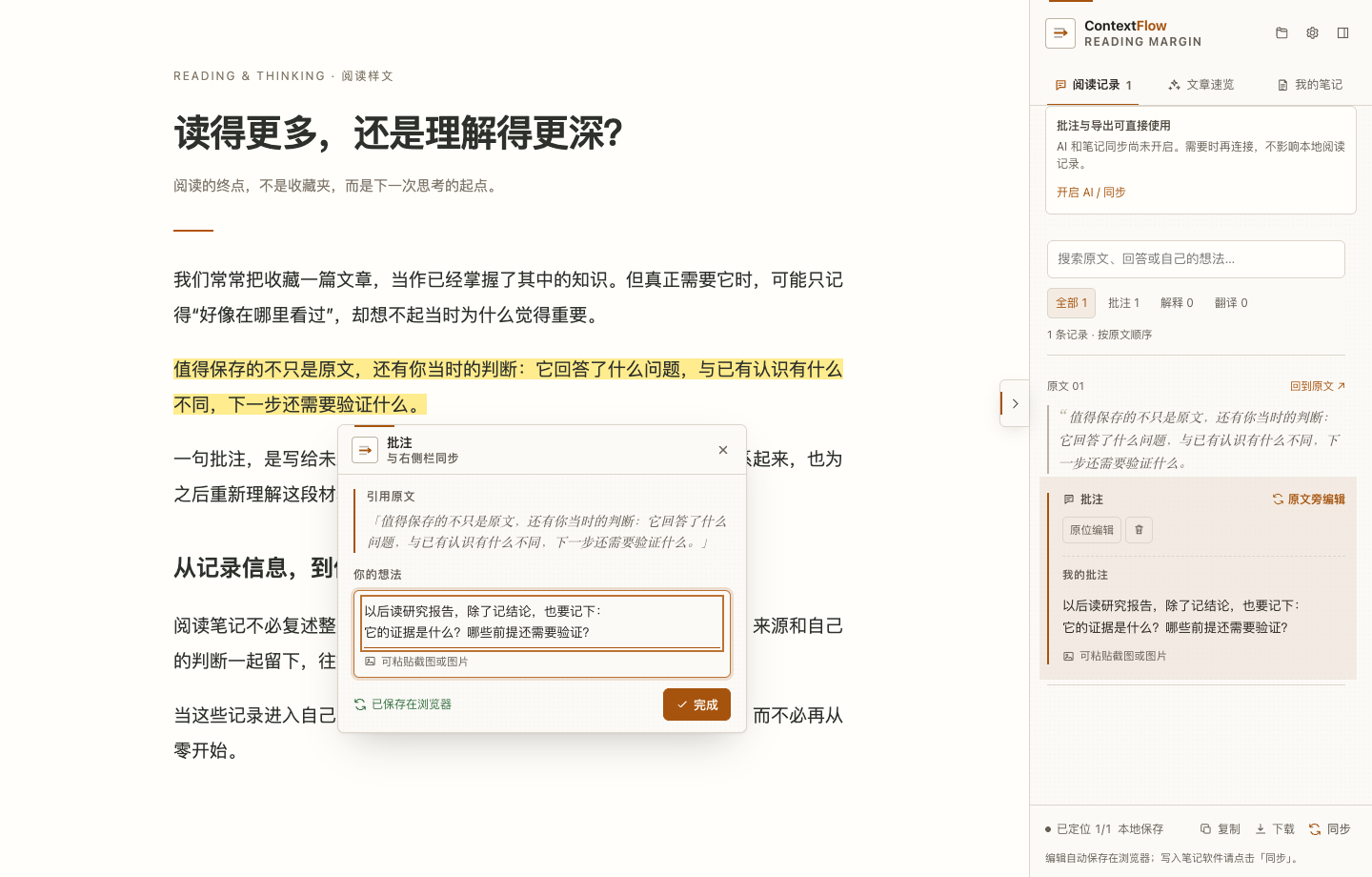
选中一句原文,直接在旁边写批注、粘贴截图,不必把注意力移到别处。原位面板与侧栏共享同一条记录,随时编辑,集中回看。
重新打开文章,尝试恢复原文标记;点击侧栏记录,回到当时的上下文。
值得保存的不只是原文,还有你当时的判断。
 我的批注
我的批注它回答了什么问题?
与我原来的理解有什么不同?
下一步,还需要验证什么?
沿着问题往下读,
也带上已有的积累。
遇到不懂的地方,就地解释、翻译和追问。长文先看速览,再回到值得深入的段落。AI 的回答与你自己的补充,一起留在阅读记录里。
解释与速览可连接自己的模型或 Agent,翻译需配置 LLM。进一步授权笔记读取目录后,Agent 才能参考已有积累;实际效果取决于模型、笔记和授权范围。
已安装扩展?查看桌面连接状态“这个结论,与我之前的
理解有什么不同?”
读完之后,
把理解带回自己的笔记。
复制或下载带来源的 Markdown。连接本地服务后,也能同步到 Obsidian、Markdown 目录或思源笔记,同一篇文章持续更新同一份笔记。
浏览器内输入自动保存;写入笔记软件,由你点击「同步」触发。内容可管理、可迁移,也可以继续编辑。
# 一次阅读留下的思考

原文链接:文章的来源地址

## 速览
- 文章要点(主动生成后收录)

## 批注
- > 值得保存的不只是原文……
- 💬 它改变了我对什么的判断?

## 解释
- 问题、回答,以及我自己的补充。

## 翻译
- 原文与翻译结果。

## 总结
- 下次阅读,可以从这里继续。从第一条批注开始
先开始阅读,
不必先配置一切。
高亮、批注、图片补充和 Markdown 导出,
只需安装扩展,无需账号、Node.js 或 API key。
AI 和笔记同步,等需要时再开启。
- 01
从商店安装
点击「添加至 Chrome」,在拼图菜单把 ContextFlow 固定到工具栏。
- 02
刷新文章,写条批注
选中一句正文,点「批注」,在原文旁写下自己的想法。也可以粘贴图片。
- 03
把阅读记录带走
打开右侧阅读记录,点击底部「下载」,得到包含原文、批注和来源的 Markdown。
桌面 Chrome / Chromium 111+ · 当前界面主要为中文
刚安装后,请刷新已经打开的文章。
需要更多能力时
浏览器负责阅读,
桌面端连接你的工具。
先安装 Chrome 扩展。想使用 AI 或把记录同步到笔记时,再下载桌面客户端,核对系统、架构和连接说明,不必在 GitHub 的文件列表里猜安装包。
桌面一键连接需要 ContextFlow Chrome 扩展 1.1.0 或更高版本。下载前请在扩展「连接与设置」确认有「连接桌面端」入口;商店可安装版本以实际页面为准。没有入口时,可先继续高亮、批注与 Markdown 导出,不要卸载扩展。
桌面客户端下载与说明目前仅提供 Mac ARM64 独立安装包,未使用 Developer ID 签名、未通过 Apple 公证,系统可能阻止打开。Windows 尚未完成实机验收。
高亮、批注与 Markdown 导出
安装扩展即用,无需桌面端或 AI 配置。
阅读库、备份与诊断
跨文章找回、查看内容并导出完整 JSON 备份。备份限 32 MB,可确认补充恢复。
同步到自己的笔记
连接桌面客户端并确认保存位置。只同步笔记,无需配置 AI。
AI 解释、翻译与速览
连接自己的 LLM 或 Agent;翻译需配置 LLM。模型费用另计。
一次连接,回到阅读
不让配置,成为新的任务。
安装扩展,按需连接自己的 AI 与笔记。
- 01
先开始阅读
基础批注与下载无需账号或模型配置,安装扩展即可开始。
- 02
一键连接客户端
在扩展点击「连接桌面端」,再由桌面端确认「允许连接」,无需复制配对码。
- 03
选择、测试,再保存
服务自动准备。Agent 由你选择并测试;笔记读取与写入位置分别确认。
- 04
完成一次真实使用
回到文章,得到一条回答,或同步一份带来源的笔记。只同步笔记可跳过 AI。
你的数据,你的边界
一份能带走的记录,
一套由你决定的工具。
阅读记录保存在扩展私有空间,不需要创建阅读云账号。笔记同步到你选择的位置,不另建一个封闭收藏库。
本地优先不代表 AI 全部离线。使用 AI 时,文章、问题和授权笔记可能发送给你配置的服务。建议定期导出或同步备份。
了解数据处理与隐私需要付费、注册账号,或先配置 AI 吗?
扩展免费开源,无需注册。高亮、原位批注、粘贴图片和 Markdown 导出不要求 Node.js、API key 或本地服务。AI 使用你自己的模型或 agent,相关费用与数据处理由所选服务决定,ContextFlow 不提供内置模型额度。
安装后没有出现工具条,怎么办?
先刷新安装前已打开的文章,确认 ContextFlow 已启用,并允许在当前网站运行。然后拖选一句正文。可以用练习文章完成第一条批注;练习页需要安装扩展,并非免安装演示。只想使用批注时,可暂时关闭连接服务的选项页。
哪些页面可以使用?支持 PDF 和手机吗?
目前支持桌面 Chrome / Chromium 111+ 中的普通 HTTP/HTTPS 网页。Chrome 内部页面、Chrome 商店、内置 PDF 阅读器和本地文件页面暂不支持;论文可优先使用 HTML 正文。手机可浏览本官网与指南,但不作为当前扩展的支持环境。
装了扩展,为什么还会需要桌面端?
浏览器扩展负责阅读和本地记录;桌面端负责连接自己的模型、运行已安装的 Agent,以及按授权写入笔记位置。桌面端内置运行环境,无需另装 Node.js。AI 和同步都是可选的,不连接也能批注、贴图和下载。
桌面客户端独立分发。系统、架构、签名限制与连接步骤统一放在官网下载页;请先确认电脑满足要求。
记录会自动保存吗?卸载后还在吗?
浏览器内输入自动保存,写入笔记软件则需要点击「同步」。卸载扩展会清除扩展内记录,不会删除已导出的 Markdown 或已同步笔记。网页改版可能影响高亮定位,但已有记录仍可导出。请定期导出或同步备份。
如何连接与更新客户端?
先安装并打开桌面客户端,再在扩展「连接与设置」点击「连接桌面端」,由桌面端确认「允许连接」。配对完成后,两端共用模型与笔记配置,不需要复制配对码。
桌面端采用手动更新:先备份,从官网下载匹配安装包,任务空闲后退出正在运行的应用再覆盖安装,保留配置与数据。Chrome 扩展由商店管理更新。客户端下载与说明 →
让下一次理解,不必从零开始